애니빌드.LAB
매뉴얼
디자인팜 2.0 웹사이트에 폰트 적용하기
- Anybuild
- 2022-12-14 10:00:00
- hit3673
- http://wdev.anybuild.co.kr/bbs/faq/7331
폰트 파일 준비하기
적용할 폰트의 굵기별 ttf, eot, woff, woff2 확장자 파일을 준비합니다. (확장자 별로 지원하는 브라우저가 다릅니다)
폰트 파일 FTP 업로드하기
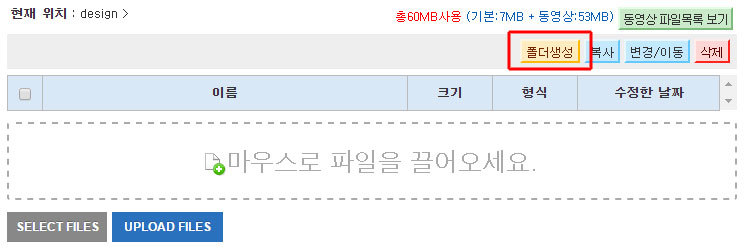
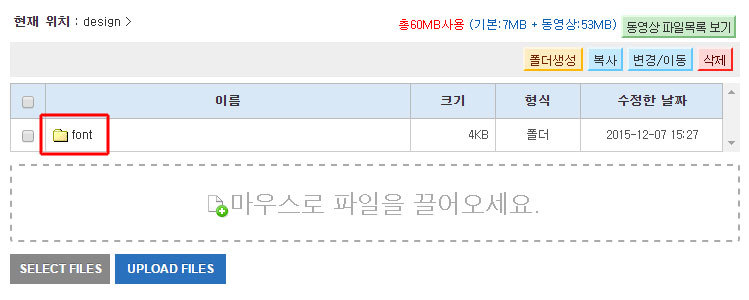
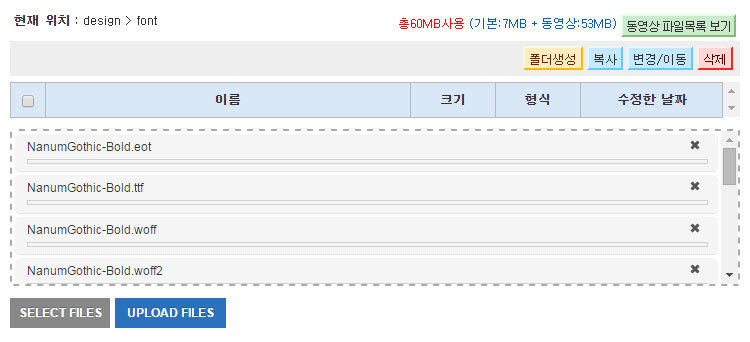
관리자모드 최상단 FTP 클릭 > 취소클릭 > 폴더생성 > 'font' 폴더 생성 > 준비한 폰트파일 업로드 합니다.
)
CSS파일 준비하기
이제 업로드한 폰트를 사이트로 불러올 css 파일을 준비해야합니다.
1. 관리자모드 > 디자인관리 > 고급 디자인 관리 > 전체 화면 구성 에 접속해보시면 아래와같이 notosans.css 파일이 기본으로 로드되어 있습니다.
)
2. 아래 표시해드린 /img_up/_addon/css/notosans.css 부분만 복사를 합니다.
)
3. 인터넷 주소창에 사이트 주소를 입력하고 그뒤에 붙여넣기를 하면 아래와같이 notosans.css 파일의 소스를 볼 수 있습니다.
)
4. 해당 소스를 복사하여 메모장 또는 사용하시는 에디터에 붙여넣어주시고 이제 이소스를 notosans가 아닌 나눔고딕으로 수정해줍니다.
그리고 nanumgothic.css 파일로 저장해줍니다. (파일명은 원하시는대로 저장해주세요)
)
CSS파일 FTP 업로드하기
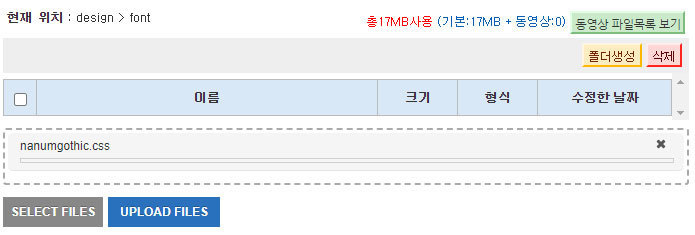
관리자모드 최상단 FTP 클릭 > 취소클릭 > 'font' 폴더 > nanumgothic.css 파일을 업로드 합니다.
)
폰트 적용하기
새로운 폰트를 사용할때는 사이트 전체에 폰트를 적용하거나, 특정 부분에만 폰트를 적용하는 경우
이렇게 두가지의 경우로 나눌 수 있습니다.
1. 사이트 전체에 폰트를 적용하는 경우
관리자모드 > 디자인관리 > 고급 디자인 관리 > 전체 화면 구성 에서 아래 표시된 부분을 업로드한 nanumgothic.css파일 경로로 수정한 후
모두 저장을 눌러주면 사이트 전체의 폰트가 나눔고딕으로 변경됩니다.
2. 특정 부분에만 폰트를 적용하는 경우
우선 이경우에는 nanumgothic.css파일에서 아래 표시된 부분을 삭제한 후 업로드 해주셔야합니다.
)
그리고 관리자모드 > 디자인관리 > 고급 디자인 관리 > 전체 화면 구성 에서
<load target="/img_up/_addon/css/notosans.css" device="pc"> 을 지우지 않고 그 아래에
<load target="/img_up/shop_pds/사이트아이디/design/font/nanumgothic.css"> 을 입력해줍니다.
)
마지막으로 적용하고자하는 부분의 css 파일에서 다음과 같이 font-family를 변경해주시면됩니다.
)
열기 닫기