Navigation
열기 닫기
첫번째 메인 배너부분 올리는 부분에 대해서 말씀드리겠습니다.
해당 부분은 맞춤xml과 그룹디자인의 조합으로 출력이 되고 있는 상태입니다.
관리자 페이지 디자인관리 > 전문가 환경설정 > 맞춤 XML 파일생성에 접속을 하시면 고유코드가 main_slide라는 항목이 있는데 해당 항목의 데이터관리에 접속을 하셔서
이미지 및 링크를 걸어주시면 됩니다.
☆abc ☆abc 데이터 관리를 클릭을 하면 위의 화면이 팝업으로 뜰껀데요..수정 및 데이터 추가가 가능합니다. 작은이미지가 1,2 이렇게 있는데 1은 일반적인 이미지 2는 마우스를 오버했을때 나타나는 이미지로 구성을 해주시면 되고 큰이미지는 말그대로 좌측에 노출되는 이미지입니다. 이미지 사이즈는 큰이미지가 760*390이며, 작은이미지는 210*70입니다. 두번째 세번째 초특가 한정상품에 이미지를 올리는 부분에 대해서 말씀드리겠습니다. 일단 초특가 최저가, 추천상품은 모두 등록된 상품에서 추출을 하여 처리를 하고 있습니다. 일단 상품을 먼저 등록을 하십니다. 관리자 페잊 쇼핑몰관리 > 상품관리 > 상품등록관리로 접속을 하셔서 신규상품등록을 통해서 상품을 등록을 하십니다 . 등록을 하실때 하단에 보면 목록, 상세, 확대 이미지를 등록하는 부분이 있습니다. 여기다가 이미지를 등록을 해주셔야지만 정상적으로 이미지가 노출이 됩니다. 이렇게 상품을 등록을 한 다음 메인에 진열을 시켜야 되는 데요.. 관리자 페이지 쇼핑몰관리 > 상품관리 > 메인상품관리로 접속을 하셔서 메인상품 진열을 해주시면 됩니다. 메인상품관리에 접속을 하면 위의 이미지처럼 앞에 체크박스가 있습니다. 여기서 원하는 상품을 체크를 하셔서 하단에 선택추가 버튼을 클릭을 하시면 원하시는 곳으로 진열을 할수 있습니다. 위의 선택추가를 누르기 앞서 어떠한 곳에 진열을 시킬지를 생각을 하셔야 된느데요.. 그 부분이 선택추가 아래부분에 있는 메인화면 데이터 출력 관리입니다. 위의 이미지가 메인화면 데이터 출력 관리인데요. 이미지에 저희가 각 항목에 대해서 기재를 하였습니다. 위의 이미지에 맞춰서 앞에 동그라미 부분을 체크를 하고 선택 추가버튼을 클릭을 하시면 메인에 원하시는 곳에 진열처리가 됩니다. 감사합니다.
☆abc 데이터 관리를 클릭을 하면 위의 화면이 팝업으로 뜰껀데요..수정 및 데이터 추가가 가능합니다. 작은이미지가 1,2 이렇게 있는데 1은 일반적인 이미지 2는 마우스를 오버했을때 나타나는 이미지로 구성을 해주시면 되고 큰이미지는 말그대로 좌측에 노출되는 이미지입니다. 이미지 사이즈는 큰이미지가 760*390이며, 작은이미지는 210*70입니다. 두번째 세번째 초특가 한정상품에 이미지를 올리는 부분에 대해서 말씀드리겠습니다. 일단 초특가 최저가, 추천상품은 모두 등록된 상품에서 추출을 하여 처리를 하고 있습니다. 일단 상품을 먼저 등록을 하십니다. 관리자 페잊 쇼핑몰관리 > 상품관리 > 상품등록관리로 접속을 하셔서 신규상품등록을 통해서 상품을 등록을 하십니다 . 등록을 하실때 하단에 보면 목록, 상세, 확대 이미지를 등록하는 부분이 있습니다. 여기다가 이미지를 등록을 해주셔야지만 정상적으로 이미지가 노출이 됩니다. 이렇게 상품을 등록을 한 다음 메인에 진열을 시켜야 되는 데요.. 관리자 페이지 쇼핑몰관리 > 상품관리 > 메인상품관리로 접속을 하셔서 메인상품 진열을 해주시면 됩니다. 메인상품관리에 접속을 하면 위의 이미지처럼 앞에 체크박스가 있습니다. 여기서 원하는 상품을 체크를 하셔서 하단에 선택추가 버튼을 클릭을 하시면 원하시는 곳으로 진열을 할수 있습니다. 위의 선택추가를 누르기 앞서 어떠한 곳에 진열을 시킬지를 생각을 하셔야 된느데요.. 그 부분이 선택추가 아래부분에 있는 메인화면 데이터 출력 관리입니다. 위의 이미지가 메인화면 데이터 출력 관리인데요. 이미지에 저희가 각 항목에 대해서 기재를 하였습니다. 위의 이미지에 맞춰서 앞에 동그라미 부분을 체크를 하고 선택 추가버튼을 클릭을 하시면 메인에 원하시는 곳에 진열처리가 됩니다. 감사합니다.
데이터 관리를 클릭을 하면 위의 화면이 팝업으로 뜰껀데요..수정 및 데이터 추가가 가능합니다. 작은이미지가 1,2 이렇게 있는데 1은 일반적인 이미지 2는 마우스를 오버했을때 나타나는
이미지로 구성을 해주시면 되고 큰이미지는 말그대로 좌측에 노출되는 이미지입니다.
이미지 사이즈는 큰이미지가 760*390이며, 작은이미지는 210*70입니다.
두번째 세번째 초특가 한정상품에 이미지를 올리는 부분에 대해서 말씀드리겠습니다.
일단 초특가 최저가, 추천상품은 모두 등록된 상품에서 추출을 하여 처리를 하고 있습니다.
일단 상품을 먼저 등록을 하십니다.
관리자 페잊 쇼핑몰관리 > 상품관리 > 상품등록관리로 접속을 하셔서 신규상품등록을 통해서 상품을 등록을 하십니다 .
등록을 하실때 하단에 보면 목록, 상세, 확대 이미지를 등록하는 부분이 있습니다. 여기다가 이미지를 등록을 해주셔야지만 정상적으로
이미지가 노출이 됩니다.
이렇게 상품을 등록을 한 다음 메인에 진열을 시켜야 되는 데요..
관리자 페이지 쇼핑몰관리 > 상품관리 > 메인상품관리로 접속을 하셔서 메인상품 진열을 해주시면 됩니다.
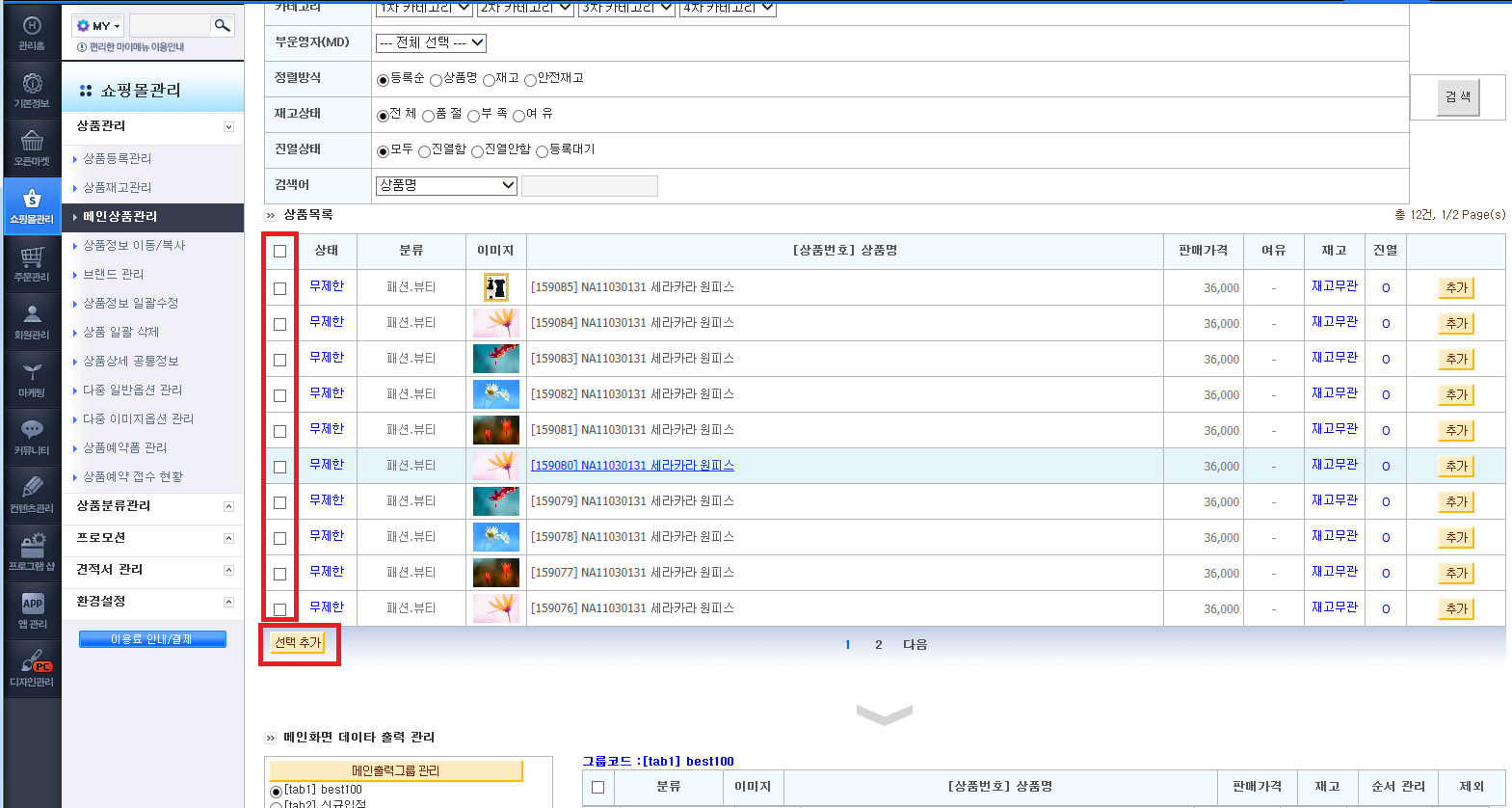
메인상품관리에 접속을 하면 위의 이미지처럼 앞에 체크박스가 있습니다. 여기서 원하는 상품을 체크를 하셔서 하단에 선택추가 버튼을 클릭을 하시면 원하시는 곳으로
진열을 할수 있습니다.
위의 선택추가를 누르기 앞서 어떠한 곳에 진열을 시킬지를 생각을 하셔야 된느데요..
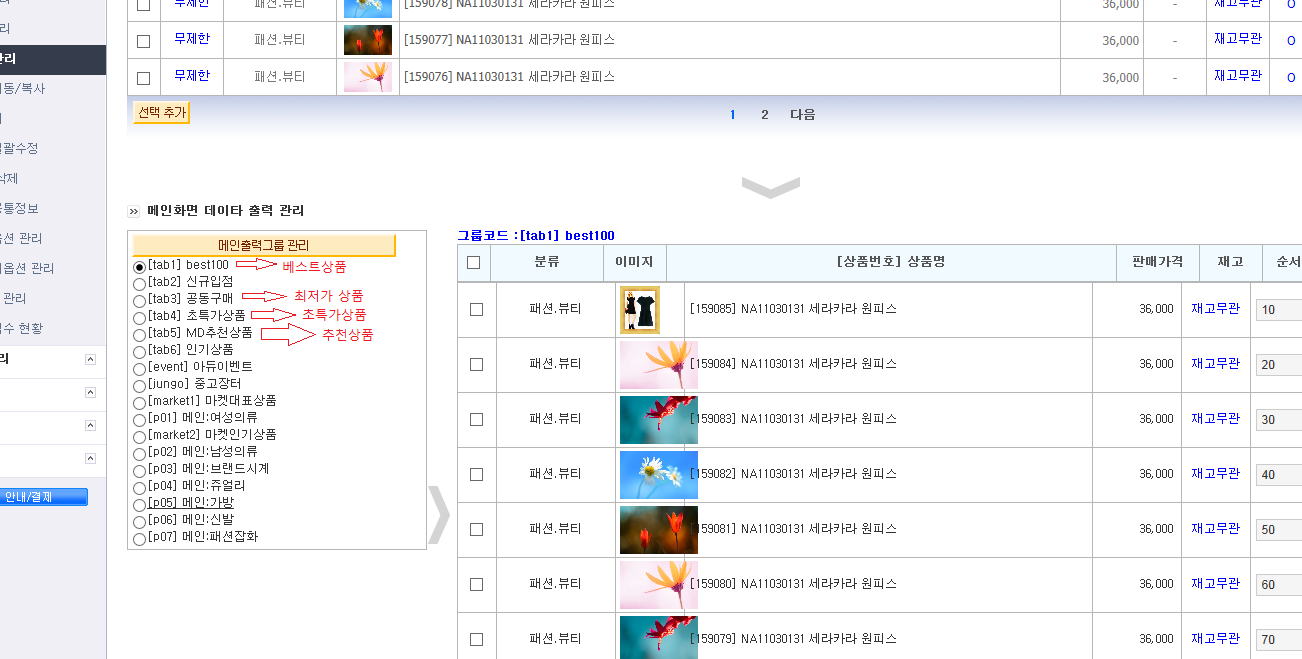
그 부분이 선택추가 아래부분에 있는 메인화면 데이터 출력 관리입니다.
위의 이미지가 메인화면 데이터 출력 관리인데요.
이미지에 저희가 각 항목에 대해서 기재를 하였습니다.
위의 이미지에 맞춰서 앞에 동그라미 부분을 체크를 하고 선택 추가버튼을 클릭을 하시면 메인에 원하시는 곳에 진열처리가 됩니다.
감사합니다.
열기 닫기
첫번째 메인 배너부분 올리는 부분에 대해서 말씀드리겠습니다.
해당 부분은 맞춤xml과 그룹디자인의 조합으로 출력이 되고 있는 상태입니다.
관리자 페이지 디자인관리 > 전문가 환경설정 > 맞춤 XML 파일생성에 접속을 하시면 고유코드가 main_slide라는 항목이 있는데 해당 항목의 데이터관리에 접속을 하셔서
이미지 및 링크를 걸어주시면 됩니다.
☆abc
☆abc
데이터 관리를 클릭을 하면 위의 화면이 팝업으로 뜰껀데요..수정 및 데이터 추가가 가능합니다. 작은이미지가 1,2 이렇게 있는데 1은 일반적인 이미지 2는 마우스를 오버했을때 나타나는
이미지로 구성을 해주시면 되고 큰이미지는 말그대로 좌측에 노출되는 이미지입니다.
이미지 사이즈는 큰이미지가 760*390이며, 작은이미지는 210*70입니다.
두번째 세번째 초특가 한정상품에 이미지를 올리는 부분에 대해서 말씀드리겠습니다.
일단 초특가 최저가, 추천상품은 모두 등록된 상품에서 추출을 하여 처리를 하고 있습니다.
일단 상품을 먼저 등록을 하십니다.
관리자 페잊 쇼핑몰관리 > 상품관리 > 상품등록관리로 접속을 하셔서 신규상품등록을 통해서 상품을 등록을 하십니다 .
등록을 하실때 하단에 보면 목록, 상세, 확대 이미지를 등록하는 부분이 있습니다. 여기다가 이미지를 등록을 해주셔야지만 정상적으로
이미지가 노출이 됩니다.
이렇게 상품을 등록을 한 다음 메인에 진열을 시켜야 되는 데요..
관리자 페이지 쇼핑몰관리 > 상품관리 > 메인상품관리로 접속을 하셔서 메인상품 진열을 해주시면 됩니다.
메인상품관리에 접속을 하면 위의 이미지처럼 앞에 체크박스가 있습니다. 여기서 원하는 상품을 체크를 하셔서 하단에 선택추가 버튼을 클릭을 하시면 원하시는 곳으로
진열을 할수 있습니다.
위의 선택추가를 누르기 앞서 어떠한 곳에 진열을 시킬지를 생각을 하셔야 된느데요..
그 부분이 선택추가 아래부분에 있는 메인화면 데이터 출력 관리입니다.
위의 이미지가 메인화면 데이터 출력 관리인데요.
이미지에 저희가 각 항목에 대해서 기재를 하였습니다.
위의 이미지에 맞춰서 앞에 동그라미 부분을 체크를 하고 선택 추가버튼을 클릭을 하시면 메인에 원하시는 곳에 진열처리가 됩니다.
감사합니다.