Navigation
PPT파일 첨부했습니다.
열기 닫기
ppt 1번
상단, 하단 디자인은 테마관리 > 메인스킨 or 서브스킨에서 수정이 가능합니다.
아래와 같이 레이아웃이 형성됩니다. 여기서 수정하시면 됩니다.
ppt 2번
프로그램 마법사로 설치 된 슬라이드, 배너 같은경우는 아래와 같이 선택하시고 오른쪽에 보시면 기능이 있습니다.
ppt 3번 페이지
1번 같이 레이아웃이 움직여야 하는 경우는 직접 소스를 작성하셔야 합니다. 메뉴에 보시면 샘플 페이지에 적용 해놨습니다.
2번 같은 경우에는 현재 사용가능한 레이아웃이 없으므로 왼쪽 메뉴에서 맞춤형페이지로 작성하셔야합니다.
현재 샘플은 위와 같이 레이아웃이 지정되어있습니다.
li안에 컨텐츠 span과 dl로 들어갑니다.
이때 마우스 오버효과는 li 에 주시면
css
li > span.title{color:#ffffff;} /* out 폰트색상 */
li:hover > span.title{color:#000000} /* over 폰트색상 */
로 주시면 위의 이미지 빨간박스 어디에 마우스를 가져다 놔도 hover효과를 적용할 수 있습니다.
ppt 4번
프로그램샵 > 프로그램 환경설정 > 맞춤 게시판 관리 > 각 게시판 기본디자인
각 게시판별로 삭제하시면 됩니다.
ppt 5번
아래와 같이 테마관리에는 메인스킨, 서브스킨 2가지가 있습니다.
메인스킨은 메인페이지만 적용, 서브스킨은 서브페이지에만 적용됩니다.
색상을 변경하시려면 두스킨에 적용을 하셔야 합니다.
ppt 6번
각 게시판 옵션사항은 프로그램샵 > 프로그램 환경설정 > 맞춤 게시판 관리 > 기본환경설정에서 변경이 가능합니다.
일반 게시판도 해당 개시판 기본 환경설정에서 변경이 가능합니다.
원하시는 레이어를 위로 올리는 방법은 아래와 같이 있습니다.
position:absolute, position:relative, margin-top, z-index 등이 있고
(z-index 같은경우는 position 되어있어야 적용됩니다.)
각각 장단점이 있어 웹퍼블리셔분 스타일에 맞게 사용하시면 됩니다.
열기 닫기
ppt 1번
상단, 하단 디자인은 테마관리 > 메인스킨 or 서브스킨에서 수정이 가능합니다.
아래와 같이 레이아웃이 형성됩니다. 여기서 수정하시면 됩니다.
ppt 2번
프로그램 마법사로 설치 된 슬라이드, 배너 같은경우는 아래와 같이 선택하시고 오른쪽에 보시면 기능이 있습니다.
ppt 3번 페이지
1번 같이 레이아웃이 움직여야 하는 경우는 직접 소스를 작성하셔야 합니다. 메뉴에 보시면 샘플 페이지에 적용 해놨습니다.
2번 같은 경우에는 현재 사용가능한 레이아웃이 없으므로 왼쪽 메뉴에서 맞춤형페이지로 작성하셔야합니다.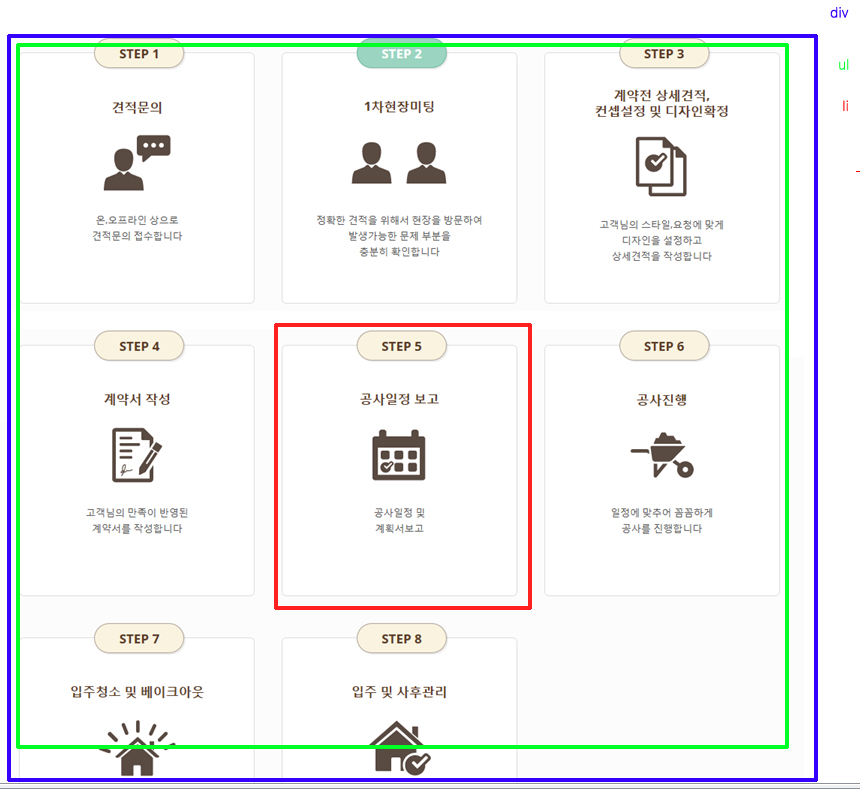
현재 샘플은 위와 같이 레이아웃이 지정되어있습니다.
li안에 컨텐츠 span과 dl로 들어갑니다.
이때 마우스 오버효과는 li 에 주시면
css
li > span.title{color:#ffffff;} /* out 폰트색상 */
li:hover > span.title{color:#000000} /* over 폰트색상 */
로 주시면 위의 이미지 빨간박스 어디에 마우스를 가져다 놔도 hover효과를 적용할 수 있습니다.
ppt 4번
프로그램샵 > 프로그램 환경설정 > 맞춤 게시판 관리 > 각 게시판 기본디자인
각 게시판별로 삭제하시면 됩니다.
ppt 5번
아래와 같이 테마관리에는 메인스킨, 서브스킨 2가지가 있습니다.
메인스킨은 메인페이지만 적용, 서브스킨은 서브페이지에만 적용됩니다.
색상을 변경하시려면 두스킨에 적용을 하셔야 합니다.
ppt 6번
각 게시판 옵션사항은 프로그램샵 > 프로그램 환경설정 > 맞춤 게시판 관리 > 기본환경설정에서 변경이 가능합니다.
일반 게시판도 해당 개시판 기본 환경설정에서 변경이 가능합니다.
원하시는 레이어를 위로 올리는 방법은 아래와 같이 있습니다.
position:absolute, position:relative, margin-top, z-index 등이 있고
(z-index 같은경우는 position 되어있어야 적용됩니다.)
각각 장단점이 있어 웹퍼블리셔분 스타일에 맞게 사용하시면 됩니다.